Skip to content
Portatīvā datora tīrīšanas instrukcija: droša un efektīva soli pa solim
Nevienam uzņēmuma īpašniekam Rīgā nav svešas situācijas, kad portatīvais dators sāk darboties lēni vai uzkarst darba vidū. Regulāra un rūpīga tīrīšana var būt atšķirība starp neplānotiem dīkstāvēm un izturīgu ierīci, kas kalpo gadu gadiem. Šī instrukcija palīdzēs jums soli pa solim veikt drošu portatīvā datora kopšanu, izmantojot pārbaudītas metodes, lai novērstu tehniskās problēmas un stiprinātu savas tehnoloģijas uzticamību ikdienā.
Saturs
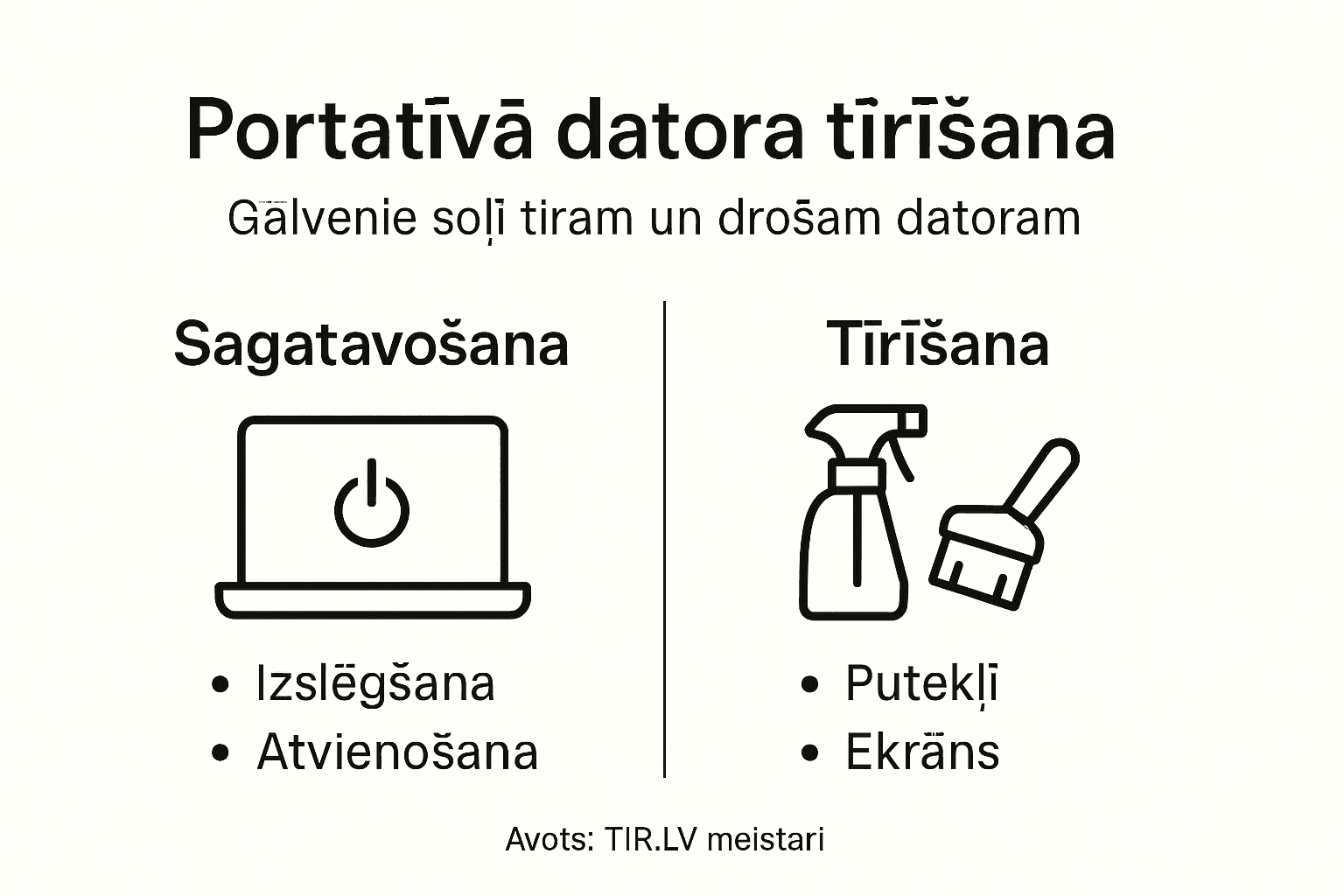
- Pirmais solis: Sagatavo datora izslēgšanu un atvienošanu
- Otrais solis: Noņem korpusa putekļus ar piemērotiem instrumentiem
- Trešais solis: Iztīri tastatūru un ekrānu ar speciāliem līdzekļiem
- Ceturtais solis: Pārbaudi ventilācijas atveru tīrību un dzesēšanas efektivitāti
- Piektais solis: Atjauno datora darbību un veic kvalitātes pārbaudi
Ātrā kopsavilkuma nodaļa
| Atslēgas punkts | Izskaidrojums |
|---|---|
| 1. Dators jāizslēdz pirms tīrīšanas | Pilnīga izslēgšana novērš elektriskos riskus un aizsargā komponentus. |
| 2. Nepieciešams notīrīt korpusa iekšpusi | Putekļu noņemšana uzlabo dzesēšanas efektivitāti un komponentu ilgmūžību. |
| 3. Ekspertu padomi par regulāru tīrīšanu | Regulāra tīrīšana novērš jaudīgu putekļu uzkrāšanos un uzlabo veiktspēju. |
| 4. Ventilācijas atveru pārbaude | Šīs atveres ir būtiskas, lai izvairītos no pārkaršanas un nodrošinātu gaisa plūsmu. |
| 5. Datora darbības pārbaude pēc tīrīšanas | Noteikšana, vai tīrīšana nav radījusi jaunas problēmas vai nepārtrauktu traucējumu. |
Pirmais solis: Sagatavo datora izslēgšanu un atvienošanu
Pirms jebkādu fiziskas tīrīšanas pasākumu uzsākšanas, jums ir jāizslēdz dators pilnībā. Šis ir kritisks solis, kas aizsargā jūsu drošību un pasargā datoriskam komponentiem no potenciāliem bojājumiem. Neskaidrs vai dators joprojām darbojas fona režīmā? Nē. Izslēgšana nozīmē pilnīgu sistēmas apstāšanu, nevis režīmu pārlēci vai hibernāciju. Jūsu primārais uzdevums ir pārliecināties, ka enerģija patiešām ir atslēgta.
Sākumā norādiet uz atsevišķu datora izslēgšanu, izmantojot standarta izslēgšanas procesu jūsu operētājsistēmā. Windows sistēmās noklikšķiniet uz sāknējuma izvēlnes un izvēlieties izslēgšanu. Telpā, kurā darbojas jūsu dators, gaidiet vismaz divas minūtes, lai pārliecinātos, ka visi sistēmas procesi ir pilnībā beigušies. Pēc tam atrodiet strāvas kabeļa spraudni, kas savieno jūsu datoru ar sienas kontaktligzdu, un atvienojiet to. Tas ir svarīgs drošības pasākums, jo pilnīga atslēgšana no enerģijas padeves novērš elektriskas šokas un aizsargā jūs no datoriskām sastāvdaļām. Nediskutējiet par šī soļa nozīmīgumu kaut arī dators izskatās izslēgts – jūs noteikti vēlaties nodrošināt fizisko drošību.
Atkāpties no tikai strāvas kabeļa atvienošanas. Lai uzlabotu drošību, atvienojiet arī visus perifērijas ierīces, piemēram, pelēles, tastatūras, monitoriem, drukātājiem un USB kabeļus. Ja jūsu portatīvajam datoram ir noņemama baterija, arī tā jānoņem. Šis soļi radikāli samazina risku no elektriskas nozīmes un pasargā komponentus no nenoteiktiem enerģijas palaidienus. Pēc visas atvienošanas pastaiga datorum dažas minūtes, lai tas pilnībā atdzestu. Siltums var palikt datoriskajās komponentēs, un ar to strādāšana var būt bīstama. Vienkārši pagaidiet un ļaujiet fizikai darboties.
Profesionāls padoms _Ja jūsu portatīvais dators tiek regulāri tīrīts katrā sezonā, izslēgšana un atvienošana postāļu kļūst automātisks rituāls. Šis parasto paņēmienu var ievērojami pagarināt jūsu iekārtas darbmūžu, un tas var palīdzēt novērst dažādas problēmas, kas uzrādās no putekļu uzkrāšanās.
Otrais solis: Noņem korpusa putekļus ar piemērotiem instrumentiem
Now that your laptop is completely powered down and disconnected, you’re ready to address the dust accumulation inside the case. This step requires careful attention to detail and the right tools to avoid damaging sensitive components. Your goal is to safely remove dust from internal surfaces, fans, and vents without introducing moisture or creating static electricity that could harm the hardware.
Begin by carefully removing the side panels or access covers from your laptop case using an appropriate screwdriver. Different laptop models have varying designs, so consult your device’s manual if you’re uncertain about which screws to remove. Once you’ve gained access to the interior, you’ll notice dust concentrated around the cooling fan, heat sinks, and air vents. This is where compressed air removal techniques become invaluable. Hold the compressed air canister upright and use short bursts to blow dust away from components. Keep the nozzle at a safe distance, typically 2 to 3 centimeters from sensitive parts, to prevent moisture from the compressed air from contacting the circuitry. Never use a vacuum cleaner inside your laptop, as the static electricity generated can damage components irreversibly.
For stubborn dust that won’t dislodge with compressed air alone, use anti-static brushes or soft microfiber cloths to gently wipe surfaces. Focus on dust filters at air intake points, as these accumulate debris rapidly and restrict airflow significantly. If your laptop has removable dust filters, take them out and clean them separately with the microfiber cloth. Pay special attention to the cooling fan blades, which collect dust and reduce cooling efficiency when clogged. After you’ve cleaned all accessible areas, replace any removed filters and reassemble the side panels securely. Before powering the device back on, take a moment to visually inspect the interior to ensure no tools or debris remain inside the case.
Profesionāls padoms _Regulāra putekļu tīrīšana reizi ceturksnī novērš jaudīgu putekļu uzkrāšanos un samazina pārkaršanas risku, kas var saīsināt datora darbmūžu un pasliktināt veiktspēju.
Trešais solis: Iztīri tastatūru un ekrānu ar speciāliem līdzekļiem
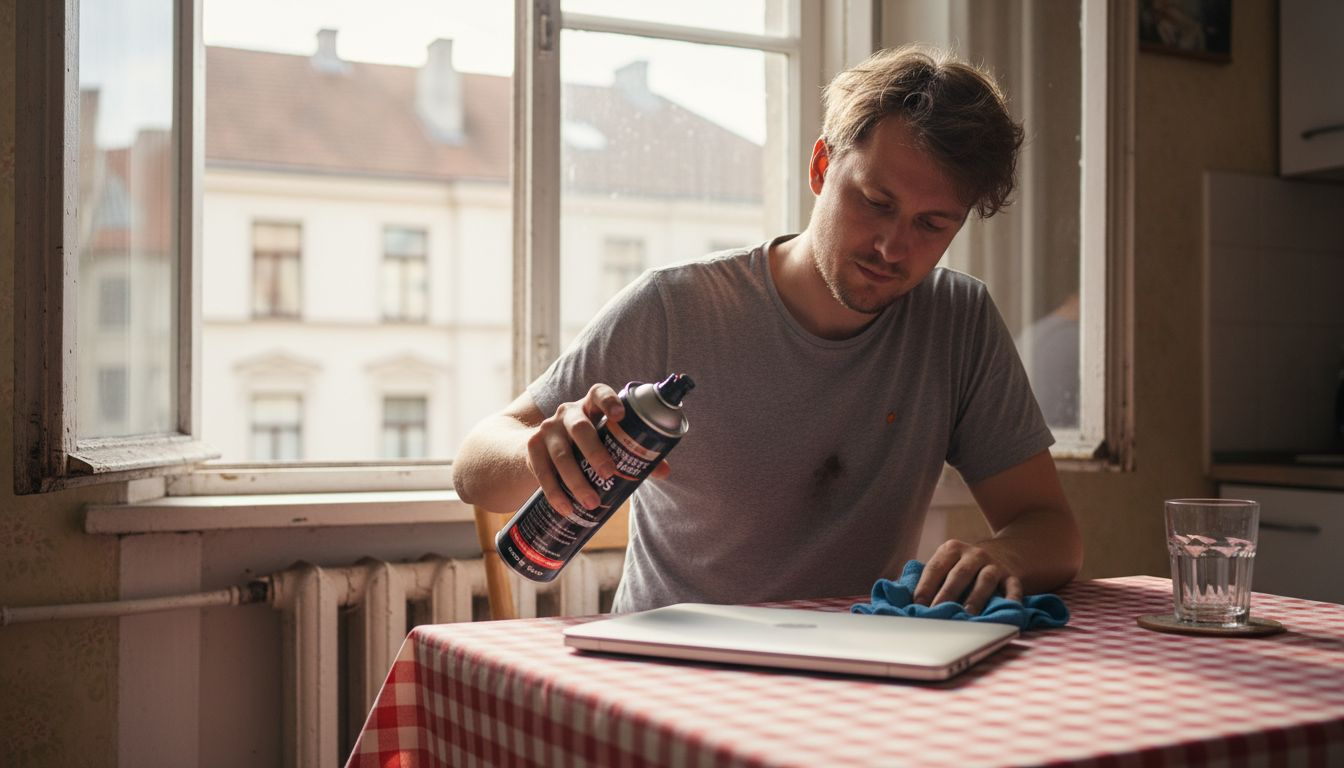
Tagad, kad esat noņēmuši putekļus no datora iekšpuses, ir laiks rūpīgi tīrīt tastatūru un ekrānu. Šie komponenti ir visvairāk pakļauti nešķīstumam, jo ar tiem kontaktē jūsu rokas un vide regulāri. Pareiza tīrīšana prasīs uzmanību uz detaļām un īpašu pieeju, lai nepazaudētu šos jutīgos komponentus.

Sākumā iztīriet tastatūru, izmantojot saspiesto gaisu, lai izpūstu putekļus un skaidas starp taustiņiem. Šis solis noņem lielāko daļu brīvā nešķīstuma, kas visvieglāk jānoņem. Pēc tam paņemiet mīkstu mikrofibras drānu un nedaudz samitrināt to ar vājinam bļodas ziepju šķīdumu vai 70 lidu procenti izopropilspirta šķīdumu. Tastatūras tīrīšana ar spirts šķīdumu efektīvi dezinficē taustiņus un noņem tauki no jūsu pirkstiem. Viegli nosusiniet katra taustiņa virsmu, nevis direkti sprostojot taustiņu mehānismu. Kad ir grūti pieejamas vietas, izmantojiet vatos termoins, kas nedaudz samitināts spirts šķīdumā, lai rūpīgi attīrītu starp taustiņiem. Nekad nenošļakstiet šķidru tieši uz tastatūru, jo tas var iekļūt elektroniskās shēmās un izraisīt neparedzētas kļūdas.
Ekrāna tīrīšana prasa vēl lielāku uzmanību. Izmantojiet tikai destilētu ūdeni vai speciālu LCD ekrāna tīrīšanas līdzekli, nevis parastus ūdens virzienus. Nedaudz samitrināt mikrofibras drānu ar destilētu ūdeni un viegli pavelciet pa visu ekrāna virsmu apļveida kustībās. Svarīgi ir neprasiņ par cietā, jo tas var ievainot pikseles. Vienmēr izvairieties no amonjāka vai bleķoša satura balstītiem tīrītājiem, jo tie var neatgriezeniski sabojāt LCD pārklājumu. Kad abas virsmas ir pilnībā nožuvušas un tīras, jūsu dators ir gatavs atkal ieslēgšanai.
Profesionāls padoms _Regulāra tastatūras un ekrāna tīrīšana reizi divās nedēļās novērš nešķīstuma uzkrāšanos un uzlabos jūsu darbīguma komfortu, kā arī pagarinās šo komponentu darbmūžu.
Ceturtais solis: Pārbaudi ventilācijas atveru tīrību un dzesēšanas efektivitāti
Ventilācijas atveres ir kritiskas datora dzesēšanas sistēmas daļa, un to nosprostošana ar putekļiem ir viena no biežākajām problēmām, kas izraisa pārkaršanu. Kad atveres ir nosprostotas, gaiss nevar efektīvi cirkulēt, un tas noved pie datora iekšējās temperatūras paaugstināšanās. Šajā solī jūs pārbaudīsit ventilācijas atveres un nodrošināsit, ka dzesēšanas sistēma darbojas optimāli.
Sākumā vizuāli pārbaudiet datora sānu un aizmugures ventilācijas atveres. Ja redzat putekļu uzkrājumu, ir laiks tās attīrīt. Izmantojiet saspiesto gaisu, turējot pudeli taisni un lietojot īsus, kontrolētus sprūdus caur atveru apertūrām. Svarīgi ir ievērot pareizu distanci no atveres, vismaz 15 centimetru attālumā, jo pārāk spēcīgs gaisa strūkls var būt bīstams dzesēšanas ventilatoram. Apļveida kustībās virzieties pa visu ventilācijas atveri, lai noņemtu putekļus no dažādiem leņķiem. Ja jūs jau esat atvertuši datora vāku iepriekšējā solī, paņemiet mīkstu antistatisku birsti un rūpīgi notīriet ventilējošās apertūras un apsardes izvietošanas zonās. Regulāra ventilācijas atveru tīrīšana nodrošina efektīvu siltuma izkliedēšanu un novērš neparedzētas pārkaršanas problēmas.
Pēc ventilācijas atveru tīrīšanas ievērojiet datora dzesēšanas veiktspēju. Ieslēdziet datoru un ļaujiet tam darboties dažas minūtes normālos apstākļos. Ņemiet vērā, vai vēdināšanas ventilators skaņo arī tik skaļi kā iepriekš. Ja ventilatora skaņa ir ievērojami samazinājusies, tā ir pozitīva zīme, ka tīrīšana bija sekmīga. Ja dators joprojām skarbi skaņo vai jūtami ir karsts, iespējams, jums būs nepieciešams profesionāls serviss. Daudziem uzņēmumiem Rīgā datoru uzturēšanas pamatprogramma palīdz izvairīties no šādām problēmām uz ilgā termiņā.
Profesionāls padoms Pārbaudiet ventilācijas atveru tīrību ik mēnesi, it īpaši periodos, kad datoru intensīvi izmantojat vai kad apkārtējā vide ir putekļaina, lai novērstu dramatisku dzesēšanas efektivitātes pasliktināšanos.
Piektais solis: Atjauno datora darbību un veic kvalitātes pārbaudi
Pēc visas fiziskās tīrīšanas ir laiks pārliecināties, ka jūsu dators darbojas optimāli un bez jebkādām problēmām. Šis solis ietver datora ieslēgšanu, operētājsistēmas pārbaudi un sistēmas diagnostikas veikšanu. Jūs nodrošināsit, ka visi komponenti darbojas pareizi un ka tīrīšana nav radusi nekādu kaitējumu.
Sākumā ieslēdziet datoru un ļaujiet tam pilnībā sāknēt operētājsistēmu. Šis process var aizņemt dažas minūtes, it īpaši pirmajā reizē pēc tīrīšanas. Kad dators ir pilnībā sāknējies, pārbaudiet, vai visi pamatprogrammas darbojas normāli. Atvērt pāris programmas, piemēram, tīmekļa pārlūkprogrammu, teksta redaktoru un dokumentu skatītāju. Tas pārliecinās jūs, ka programmatūra nav cietuši. Pēc tam veiciet sistēmas diagnostiku, izmantojot iebūvētus rīkus, lai pārbaudītu aparatūras stāvokli un virzienlogus. Windows sistēmās varat izmantot sistēmas failu pārbaudītāju, lai pārliecinātos, ka operētājsistēma nav bojāta. Palaidiet arī virusus skeneri, lai nodrošinātu, ka jūsu dators nav iegūjis nekādu ļaundabīgu programatūru tīrīšanas laikā.
Turpinājumā pārbaudiet dzesēšanas sistēmas darbību. Ventilatora skaņai būtu jābūt samērīgai un vienmērīgai, nevis skrīpējošai vai priekšgājējai. Pārbaudiet datora procesorā temperatūru, izmantojot speciālas programmas vai BIOS iestatījumus. Ja temperatūra ir normāla, parasti zem 60 grādu pēc Celsija vienkāršā darbībā, tīrīšana bija sekmīga. Ja jūs novērojat jebkādas neparastas problēmas, piemēram, pēkšņas avarijas, bezgalīgas iedarbināšanas cilpas vai neparastas skaņas, iespējams, ir nepieciešams profesionāls serviss. Daudziem uzņēmumiem Rīgā profesionāls datoru remonts var palīdzēt diagnosticēt un novērst sarežģītas problēmas, ko nevar atrisināt patstāvīgi.
Profesionāls padoms Uzsveriet šo kontroles procedūru kā pamatdošanas rituālu pēc katras tīrīšanas sesijas, lai nodrošinātu, ka dators ir gatavs ilgstošai un drošai darbībai.
Zemāk redzams salīdzinājums starp iesācēju un pieredzējuša lietotāja pieeju datora tīrīšanai:
| Kritērijs | Iesācējs | Pieredzējis lietotājs |
|---|---|---|
| Lietotie instrumenti | Pamata (drāna, saspiests gaiss) | Speciālie (antistatiskas birstes) |
| Regularitāte | Reizi gadā | Reizi mēnesī vai biežāk |
| Procesu uzraudzība | Tikai vizuāla pārbaude | Detalizēta diagnostika |
| Riska kontrole | Minimāla | Ievēro visus drošības soļus |
Lūk, kopsavilkums par dažādiem datora tīrīšanas veidiem un to galvenajām priekšrocībām:
| Tīrīšanas veids | Galvenais mērķis | Priekšrocība lietotājam |
|---|---|---|
| Slēgšana un atvienošana | Novērst elektriskos riskus | Palielina drošību |
| Korpusa putekļu likvidācija | Aizsargā komponentus | Uzlabo dzesēšanas efektivitāti |
| Tastatūras un ekrāna kopšana | Novērš mikrobus un netīrumus | Veicina komfortu un higiēnu |
| Ventilācijas pārbaude | Nodrošina gaisa plūsmu | Samazina pārkaršanas risku |
| Darbības pārbaude | Identificē iespējamās problēmas | Pagarina datora mūžu |
Uzticama portatīvā datora kopšana ar TIR.LV
Portatīvā datora tīrīšanas process prasa rūpīgu pieeju un uzmanību drošības pasākumiem, lai aizsargātu jūsu ierīci no bojājumiem un nodrošinātu ilgtspējīgu darbību. Servera putekļu likvidēšana, tastatūras un ekrāna rūpīga kopšana, kā arī ventilācijas atveru pārbaude palīdz novērst pārkaršanu un uzlabot datora veiktspēju. Tomēr jāatzīst, ka dažkārt jūsu ierīces drošība un optimāla darbība prasa profesionālu risinājumu, it īpaši, ja novērojat kādas anomālijas vai nedrošības pazīmes.
Izmantojiet TIR.LV pieredzi un ekspertīzi, lai veiktu kvalitatīvu portatīvo datoru remontu un diagnostiku ar ātrumu un precizitāti. Mūsu speciālisti profesionāli nodrošina pilnu servisu no iekšējo komponentu pārbaudes līdz kompleksam Noderīgi padomi – Kases aparāti ,printeru remonts un RICOH risinājumu ieviešanai. Nodrošiniet sava datora veiktspēju un drošību jau šodien ar TIR.LV palīdzību, apmeklējot mūsu mājaslapu TIR.LV un izvēloties sev piemērotāko servisu. Neatliekiet problēmu risināšanu uz rītdienu, jo kvalitatīvs tehniskais atbalsts vienmēr ir tuvāk, nekā šķiet.
Bieži uzdotie jautājumi
Kā es varu droši izslēgt un atvienot portatīvo datoru pirms tīrīšanas?
Lai droši izslēgtu un atvienotu portatīvo datoru, sākotnēji izmantojiet operētājsistēmas standarta izslēgšanas procesu. Pēc tam atvienojiet strāvas kabeli un visus perifērijas ierīces, lai novērstu elektriskus riskus.
Kādi instrumenti nepieciešami portatīvā datora tīrīšanai?
Lai veiktu portatīvā datora tīrīšanu, būs nepieciešami saspiesta gaisa canisters, mīksta mikrofibras drāna un antistatiskas birstes. Rūpīgi izvēlieties instrumentus, lai neizraisītu bojājumus jutīgām komponentēm.
Cik bieži būtu jāveic portatīvā datora tīrīšana?
Ieteicams tīrīt portatīvo datoru vismaz reizi trīs līdz sešos mēnešos, lai novērstu putekļu uzkrāšanos un ūdens bojājumus. Regulāra tīrīšana pagarinās datora kalpošanas laiku un uzlabos tā darbību.
Kā es varu tīrīt datora tastatūru un ekrānu?
Tastatūru var tīrīt ar saspiestā gaisa palīdzību, lai noņemtu putekļus starp taustiņiem, un izmantot nedaudz samitrinātu mikrofibras drānu ekrāna tīrīšanai. Apstrādājiet katru taustiņu un ekrāna virsmu ar mīkstām kustībām, lai izvairītos no bojājumiem.
Kā pārbaudīt dzesēšanas efektivitāti pēc tīrīšanas?
Pēc tīrīšanas ieslēdziet portatīvo datoru un novērojiet ventilatora darbību un iekšējās temperatūras līmeni. Parasti tas nedrīkst pārsniegt 60 grādus pēc Celsija ierastajā darbībā, kas norādīs, ka tīrīšana ir bijusi veiksmīga.
Kādi ir riski, ja netīru datora ventilācijas atveres?
Ja ventilācijas atveres netiek tīrītas, putekļu uzkrāšanās var novest pie datora pārkaršanas, kas var kaitēt iekārtai un samazināt tās veiktspēju. Reguliari tīrīt ventilācijas atveres nodrošina optimālu gaisa plūsmu un samazina šos riskus.