Skip to content
- Pareiza printera uzstādīšana prasa sagatavošanu un pareizu draiveru izvēli.
- Regulāra apkope un profilaktiska pārbaude pagarinā printera darbības laiku.
- Profesionāla palīdzība nepieciešama sarežģītās konfigurācijās un remontā.
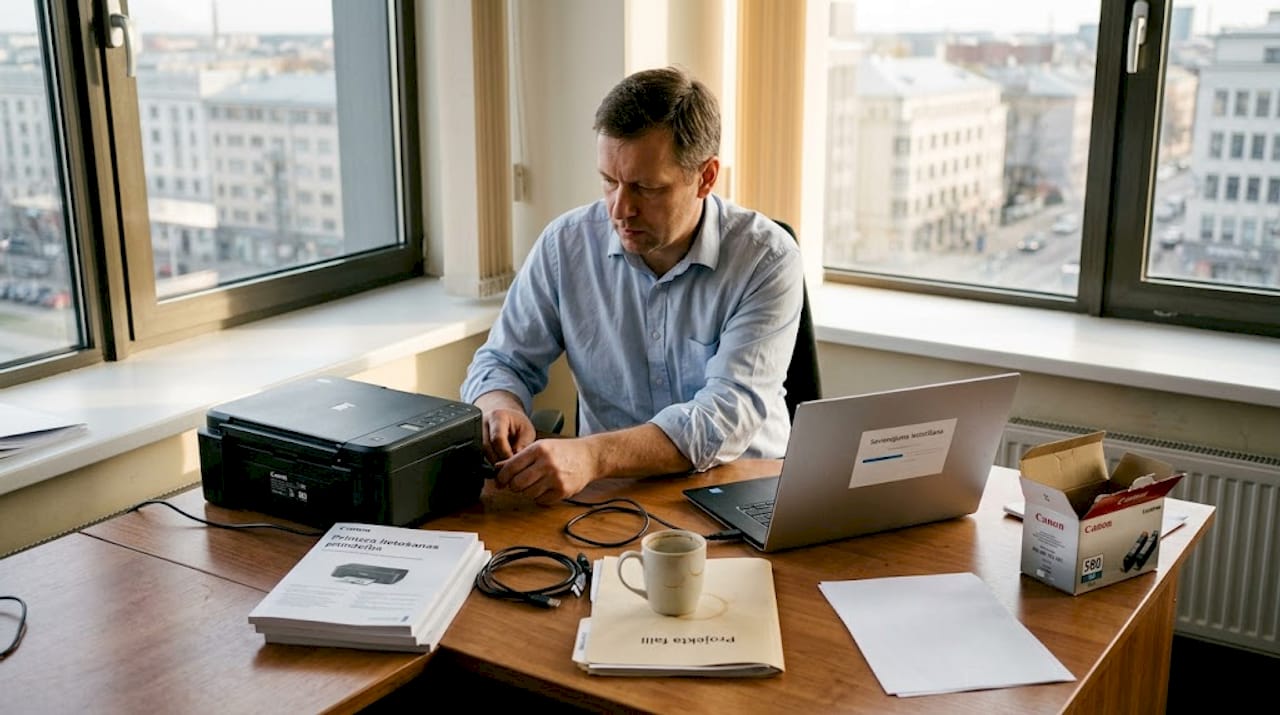
Pat pieredzējuši biroja administratori nereti saskaras ar situāciju, kad jaunais printeris vienkārši atsakās drukāt pirmajā dienā. Nav retums, ka uzstādīšana aizņem vairākas stundas, draiveri netiek atpazīti, vai tīkla printeris ir redzams tikai vienam datoram no pieciem. Labs ceļvedis var samazināt šo procesu no stundām līdz minūtēm. TIR.LV speciālisti ir apkopojuši pārbaudītus soļus, kas palīdzēs jums izvairīties no tipiskajām kļūdām, korekti uzstādīt printeri un nodrošināt stabilu tā darbību biroja vidē.
Saturs
- kas nepieciešams printera uzstādīšanai biroja vidē
- printera uzstādīšana soļos: no aparatūras līdz programmatūrai
- biežākās kļūdas un to novēršana printera uzstādīšanā
- printera pārbaude un optimizēšana darbam birojā
- redakcionālais skatījums: kas IT speciālisti ne vienmēr pastāsta uzņēmumu vadītājiem
- profesionāls atbalsts un printeru serviss uzņēmumiem
- biežāk uzdotie jautājumi
Galvenie Secinājumi
| Punkts | Sīkāka informācija |
|---|---|
| Sagatavošanās ir noteicoša | Pareizi sagatavojot visus resursus un draiverus, uzstādīšana norit raiti. |
| Solī pa solim panākumi | Pieturoties pie strukturētā ceļveža, samazina kļūdu risku un dīkstāvi. |
| Problēmu diagnostika | Break-fix un draiveru pārinstalācija ir galvenais printeru problēmu risināšanas veids. |
| Optimāla uzturēšana | Regulāra apkope pagarina printera darbības laiku un uztur kvalitāti. |
kas nepieciešams printera uzstādīšanai biroja vidē
Lai uzstādīšana notiktu bez traucējumiem, sapratīsim, kas tieši būs vajadzīgs. Pat vienkāršākais printeris prasa vairāk nekā tikai pieslēgšanu pie kontaktligzdas. Jo labāk sagatavojaties iepriekš, jo mazāk laika tērēsiet problēmu risināšanai.
nepieciešamais aprīkojums
Pirms sākt uzstādīšanu, pārliecinieties, ka jums ir visi šie elementi:
- printeris ar visiem komplektācijā esošajiem piederumiem (tintes kasetnes vai tonera kasetne, drukas galviņas, ja nepieciešamas)
- USB kabelis vai tīkla kabelis (RJ-45), ja printeris netiek pieslēgts bezvadu režīmā
- elektrotīkla pieslēgums ar piemērotu spriegumu un, vēlams, pārsprieguma aizsargu
- dators vai klēpjdators ar atbilstošu operētājsistēmu (Windows 10, Windows 11, macOS vai Linux)
- interneta pieslēgums draiveru un programmatūras atjauninājumu veikšanai
programmatūras prasības
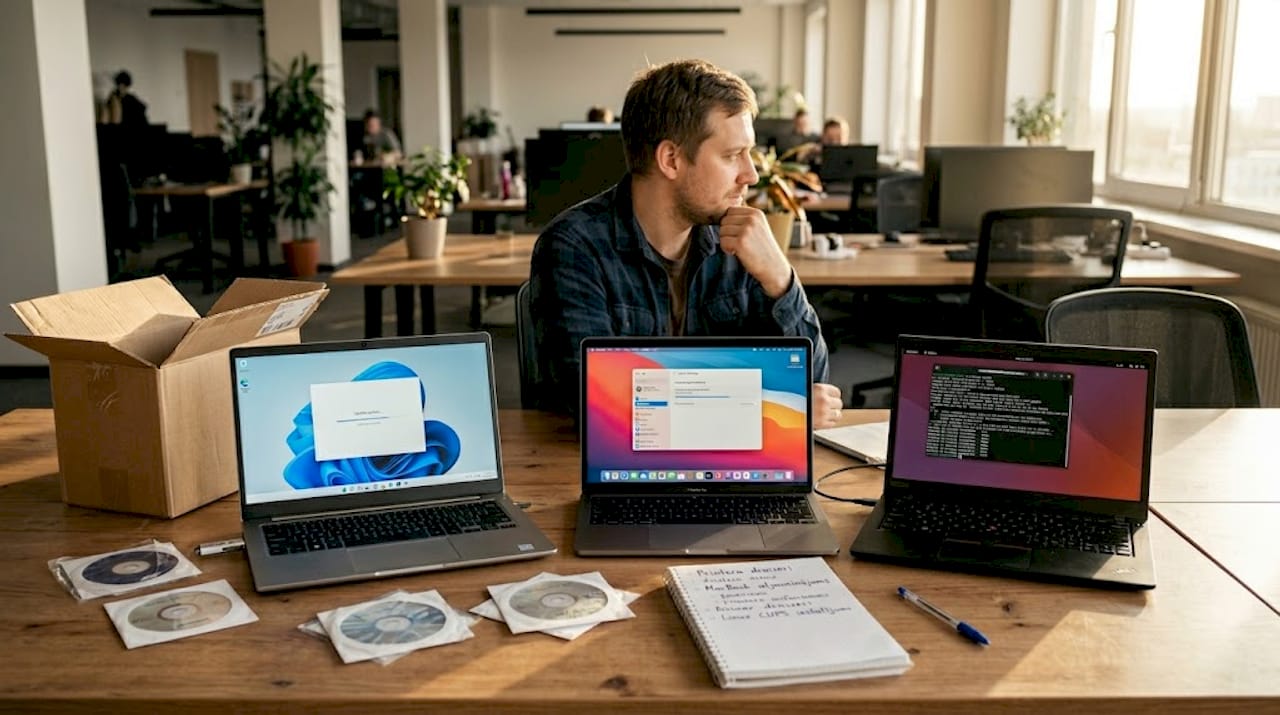
draiveru esamība ir būtiska veiksmīgai uzstādīšanai un darbam. draiveris (angliski driver) ir programmatūras komponents, kas nodrošina saziņu starp operētājsistēmu un printeri. bez tā dators nevar nosūtīt drukas komandas pareizā formātā.
Pārliecinieties, ka esat sagatavojuši:
- oficālo draiveri no printera razotāja vietnes (piemēram, HP, Canon, Brother, Samsung, epson)
- Windows Update atjauninājumus, kas bieži satur pamata draiverus
- printera pārvaldības programmatūru, ko piedāvā razotājs (piemēram, HP Smart vai Canon IJ Network Tool)
operētājsistēmu salīdzinājums
| operētājsistēma | draiveru avots | uzstādīšanas sarežģītība | tīkla printera atbalsts | Windows 11 | automātiski vai razotāja vietne | zema | pilnīgs | Windows 10 | Windows Update vai razotāja vietne | vidēja | pilnīgs | macOS | Apple App Store vai razotāja vietne | vidēja | ierobežots dažiem modeļiem | Linux | pakotņu pārvaldnieks vai razotāja vietne | augsta | atkarīgs no izplatījuma
| operētājsistēma | draiveru avots | uzstādīšanas sarežģītība | tīkla atbalsts |
|---|---|---|---|
| Windows 11 | automātiski vai razotāja vietne | zema | pilnīgs |
| Windows 10 | Windows Update vai razotāja vietne | vidēja | pilnīgs |
| macOS | App Store vai razotāja vietne | vidēja | ierobežots |
| Linux | pakotņu pārvaldnieks | augsta | atkarīgs |
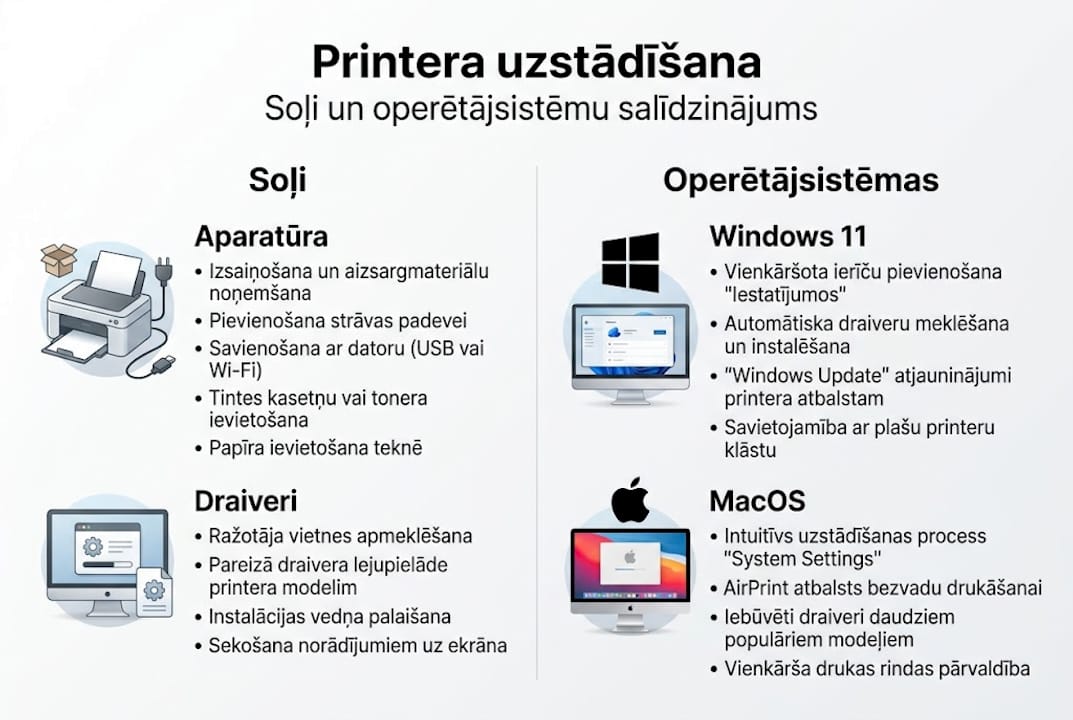
Svarīgi atcerēties: dažādu razotāju printeriem var būt atšķirīgas prasības. Brother un epson printeriem bieži nepieciešama papildu tīkla konfigurācijas programmatūra, savukārt HP Smart lietotne atvieglo gan uzstādīšanu, gan turpmāko pārvaldību.
Ir svarīgi arī pārbaudīt, vai [biroja tehnikas izvēle](https://tir.lv/biroja-iekartu-izveles-saraksts-ieta upiet-laiku-izmaksas) atbilst jūsu biroja tīkla infrastruktūrai, jo ne katrs printeris ir piemērots intensīvai koplietošanai.
profesionāls padoms: pirms jebkādas uzstādīšanas apmeklējiet razotāja vietni un pārliecinieties, ka jums ir jaunākā draivera versija konkrētajai operētājsistēmai. novecojuši draiveri ir viens no biežākajiem iemesliem, kāpēc printeris nedarbojas korekti pat pēc veiksmīgas uzstādīšanas.
printera uzstādīšana soļos: no aparatūras līdz programmatūrai
Kad viss nepieciešamais ir sarūpēts, varam sākt praktisko uzstādīšanu, soli pa solim. Process ir loģisks un strukturēts, taču katrs solis ir svarīgs. izlaišana var radīt problēmas vēlāk.
uzstādīšanas soļu secība
-
izvēlieties pareizo atrašanās vietu. printerim jāatrodas stabila virsma ar pietiekamu ventilāciju. izvairieties no tiešas saules gaismas un siltuma avotiem. pārliecinieties, ka visi kabeļi sasniegs datoru un kontaktligzdu bez sprieguma.
-
iepakojuma atvēršana un sagatavošana. izņemiet visus transportēšanas aizsargus, lentes un aizbāžņus. instalējiet tintes vai tonera kasetnes atbilstoši razotāja instrukcijai. pievienojiet papīru papīra teknē, neaizpildot to vairāk par norādīto maksimumu.
-
pieslēdziet printeri pie elektrotīkla un ieslēdziet to. pagaidiet, kamēr printeris pabeidz sākotnējo inicializāciju. šis process var aizņemt 1 līdz 3 minūtes.
-
pievienojiet USB kabeli vai konfigurējiet bezvadu savienojumu. ja izmantojat USB, pievienojiet kabeli tikai tad, kad to pieprasa draivera instalācijas vednis. ja izmantojat Wi-Fi, izmantojiet printera displeja izvēlni, lai izvēlētos tīklu un ierakstītu paroli.
-
instalējiet draiveri. atveriet razotāja vietni, atrodiet sava modeļa draiveri un palaidiet instalācijas failu. sekojiet instalācijas vedņa norādījumiem.
-
pievienojiet printeri operētājsistēmā. Windows 11 automātiski piedāvā draiverus pēc printera pievienošanas, taču ieteicams izmantot razotāja draiveri labākai funkcionalitātei.
-
veiciet testdruku. izdrukājiet testa lapu tieši no printera vadības paneļa un pēc tam no datora. pārliecinieties, ka teksts ir skaidrs, krāsas pareizas un lapas nav sašķiebtas.
uzstādīšanas metožu salīdzinājums
| metode | priekšrocības | trūkumi | ieteicama situācija |
|---|---|---|---|
| USB savienojums | stabils, vienkāršs | tikai vienam datoram | mazs birojs, 1 lietotājs |
| Wi-Fi savienojums | daudziem lietotājiem | var būt nestabils | vidējs birojs |
| tīkla kabelis (LAN) | stabils, drošs | nepieciešams kabelis | liels birojs, intensīva lietošana |
| drukāšana mākonī | drukā no jebkuras vietas | atkarīgs no interneta | mobilais darbs |
Ja biroja infrastruktūra ir sarežģītāka, ieteicams iepazīties ar printera remonta pamācību, kas palīdzēs saprast, kā rīkoties, ja kāds no soļiem nedarbojas gaidītajā veidā.
profesionāls padoms: veiciet testdruku uzreiz pēc draivera instalēšanas, pirms aizverat visus instalācijas logus. ja testdruka neizdodas, vēl joprojām ir vieglāk atgriezties pie iepriekšējā soļa nekā meklēt problēmu vēlāk.
biežākās kļūdas un to novēršana printera uzstādīšanā
Kad pamati apgūti, svarīgi izvairīties no izplatītākajām kļūdām un zināt, kā tās novērst. pat pieredzējuši IT speciālisti dažreiz pieļauj šīs kļūdas, īpaši strādājot ar vairākiem printeriem vienlaikus.
biežākās kļūdas
-
novecojuši draiveri. šī ir visbiežākā problēma. razotāji regulāri izdod draiveru atjauninājumus, kas novērš kļūdas un uzlabo saderību ar jaunākajām operētājsistēmām. draivera versija, kas darbojās ar Windows 10, var radīt problēmas ar Windows 11.
-
nepareiza tīkla konfigurācija. ja printeris ir pieslēgts tīklam, bet redzams tikai vienam datoram, visticamāk problēma ir ugunsmūra iestatījumos vai nepareizā IP adreses konfigurācijā. statiskā IP adrese printerim novērš daudzas šādas problēmas.
-
USB kabeļa pievienošana nepareizā brīdī. ja pievienojat kabeli pirms draivera instalācijas vednis to pieprasa, Windows var instalēt nepareizu vai nepilnīgu draiveri.
-
nepietiekama sākotnējā testēšana. daudzi uzņēmēji uzskata uzstādīšanu par pabeigtu uzreiz pēc pirmās veiksmīgas testdrukas. taču ir svarīgi pārbaudīt drukāšanu no visiem datoriem, kas izmantos šo printeri.
-
tintes vai tonera kasetņu nepareiza instalācija. ja kasetne nav pilnībā nospiesta vai aizsargs nav noņemts, printeris var drukāt ar svītrām vai nedrukāt vispār.
“break-fix” pieeja: ja printeris pēkšņi pārstāj darboties, noņemiet un pievienojiet printeri vēlreiz un instalējiet draiveri no jauna. šī metode atrisina lielu daļu problēmu, kas rodas pēc operētājsistēmas atjauninājumiem.
Svarīgi arī regulāri sekot līdzi bojājumu samazināšanas paņēmieniem, jo profilaktiskā apkope ir daudz lētāka nekā remonts. uzņēmumiem, kas izmanto vairākus printerus, ir vērts apsvērt printeru apkalpošanas priekšrocības, kas var pagarināt aprīkojuma kalpošanas laiku par 50% un vairāk.
profesionāls padoms: izveidojiet vienkāršu žurnālu, kurā fiksējat katru printera problēmu un tās risinājumu. pēc dažiem mēnešiem šis žurnāls palīdzēs identificēt, vai problēmas ir sistemātiskas un vai ir nepieciešams serviss vai nomaiņa.
printera pārbaude un optimizēšana darbam birojā
Uzstādot printeri, nākamais solis ir pārliecināties, vai tas tiešām darbojas, kā plānots. uzstādīšana bez pārbaudes ir kā auto remonts bez testa brauciena.
pārbaudes soļu secība
-
melnbaltās drukas testdruka. izdrukājiet vienkāršu teksta dokumentu. pārbaudiet, vai teksts ir skaidrs, bez svītrām vai izbalēšanas. šis tests pārbauda tonera vai tintes līmeni un drukas galviņas stāvokli.
-
krāsu drukas testdruka. ja printeris ir krāsu, izdrukājiet krāsainu attēlu vai grafiku. pārbaudiet, vai krāsas ir precīzas un nav sajauktas vai izbalējušas.
-
grafikas un fotogrāfiju drukāšana. izdrukājiet attēlu ar smalku detaļu, lai pārbaudītu drukas izšķirtspēju (DPI). šis tests atklāj problēmas ar drukas galviņu novietojumu.
-
savienojuma stabilitātes pārbaude. ja printeris ir pieslēgts tīklam, nosūtiet drukas uzdevumu no vismaz trim dažādiem datoriem. pārliecinieties, ka visi uzdevumi tiek izpildīti bez kļūdām.
-
drukas ātruma novērtējums. izdrukājiet 10 lapas pēc kārtas un izmēriet laiku. salīdziniet ar razotāja norādīto ātrumu (lapas minūtē). ja ātrums ir būtiski zemāks, iespējams, ir nepieciešama draivera konfigurācijas pielāgošana.
ieteicamās rutīnas ilgtermiņa darbībai
draiveru atjaunošana un testdrukas veikšana būtiski samazina darbības traucējumu riskus. ieteicams šādas regulāras darbības:
- katru nedēļu: pārbaudiet drukas uzdevumu rindu, notīriet iestrēgušos uzdevumus, pārbaudiet tintes vai tonera līmeni
- katru mēnesi: atjauniniet draiverus, veiciet printera galviņu tīrīšanu (ja printeris to atbalsta), pārbaudiet kabeļu stāvokli
- katru ceturksni: veiciet pilnu kalibrāciju, pārskatiet drukas kvalitātes iestatījumus, novērtējiet, vai printeris atbilst biroja vajadzībām
Detalizētāku informāciju par regulāru apkopi varat atrast sadaļā par printera apkopes soļiem un ikdienas uzturēšanas ieteikumiem, kas palīdzēs uzturēt aprīkojumu optimālā stāvoklī ilgtermiņā.
redakcionālais skatījums: kas IT speciālisti ne vienmēr pastāsta uzņēmumu vadītājiem
Lielākā daļa printera uzstādīšanas ceļvežu beidzas ar veiksmīgu testdruku. taču šī ir tikai sākuma līnija, nevis finiša taisne. no TIR.LV pieredzes darbā ar maziem un vidējiem uzņēmumiem, vislielākās izmaksas nerada sākotnējā uzstādīšana, bet gan novārtā atstāta apkope.
Printeris, kas uzstādīts korekti, bet nav regulāri apkopots, var kļūt par dārgu problēmu jau pēc 6 līdz 12 mēnešiem. draiveri noveco, drukas galviņas aizsērē, un tīkla konfigurācija var mainīties pēc katras operētājsistēmas atjaunināšanas. uzņēmēji bieži uzskata, ka printeris ir “gatavs” un aizmirst par to, līdz tas sabojājas kritiskā brīdī.
Ilgtermiņā daudz izdevīgāk ir izveidot regulāru apkopes plānu un, ja nepieciešams, noslēgt servisa līgumu, kas nodrošina profilaktisko apkopi un prioritāru atbalstu. šāda pieeja samazina dīkstāves risku un pagarinā aprīkojuma kalpošanas laiku.
profesionāls atbalsts un printeru serviss uzņēmumiem
Ja uzstādīšanas process kļūst pārāk sarežģīts vai biroja laiks ir pārāk vērtīgs, lai to veltītu tehniskajām problēmām, TIR.LV piedāvā profesionālu palīdzību.
Mūsu sertificētie speciālisti veic printeru remontu un uzstādīšanu visiem galvenajiem razotājiem, tostarp HP, Canon, epson, Brother un Samsung. mēs apkalpojam uzņēmumus visā latvijā, nodrošinot gan vienkāršu uzstādīšanu, gan sarežģītu tīkla konfigurāciju. detalizētu pakalpojumu salīdzinājumu var atrast sadaļā par printeru remonta pakalpojumiem. ja nepieciešams plašāks IT atbalsts, piedāvājam arī datoru remontu uzņēmumiem, kas aptver visu biroja tehnoloģiju uzturēšanu.
biežāk uzdotie jautājumi
kā izvēlēties piemērotāko printera draiveri Windows 11?
Vislabāk izmantot razotāja oficiālo draiveri no razotāja vietnes, taču Windows 11 automātiski piedāvā draiverus pēc printera pievienošanas, kas ir piemērots risinājums pamata drukāšanai.
ko darīt, ja printeris nedrukā pēc uzstādīšanas?
Vispirms noņemiet un pievienojiet printeri vēlreiz, tad pārinstalējiet draiveri no razotāja vietnes. šī pieeja atrisina lielāko daļu problēmu, kas rodas pēc uzstādīšanas.
vai nepieciešama īpaša programmatūra printera darba optimizēšanai mazā birojā?
Lielākoties pietiek ar atbilstošu draiveru instalēšanu un regulāru printera apkopi. razotāja pārvaldības programmatūra var atvieglot procesu, taču nav obligāta.
kā pārbaudīt, vai printeris ir pareizi pieslēgts tīklam?
Izmēģiniet testdruku no vismaz trim dažādām ierīcēm un pārskatiet tīkla iestatījumus datora vadības panelī sadaļā “printeris un skeneri”.
Ieteikums
- Printera tīrīšanas instrukcija: soli pa solim efektīvai apkopei
- Printera remonta pamācība: soli pa solim līdz pilnīgai atjaunošanai
- Biroja printera uzturēšanas pamācība 2026: samaziniet bojājumus līdz 40%
- Printera servisa uzdevums: uzticams risinājums uzņēmumiem
- Printerproblemen oplossen stap voor stap: gids 2026