Skip to content
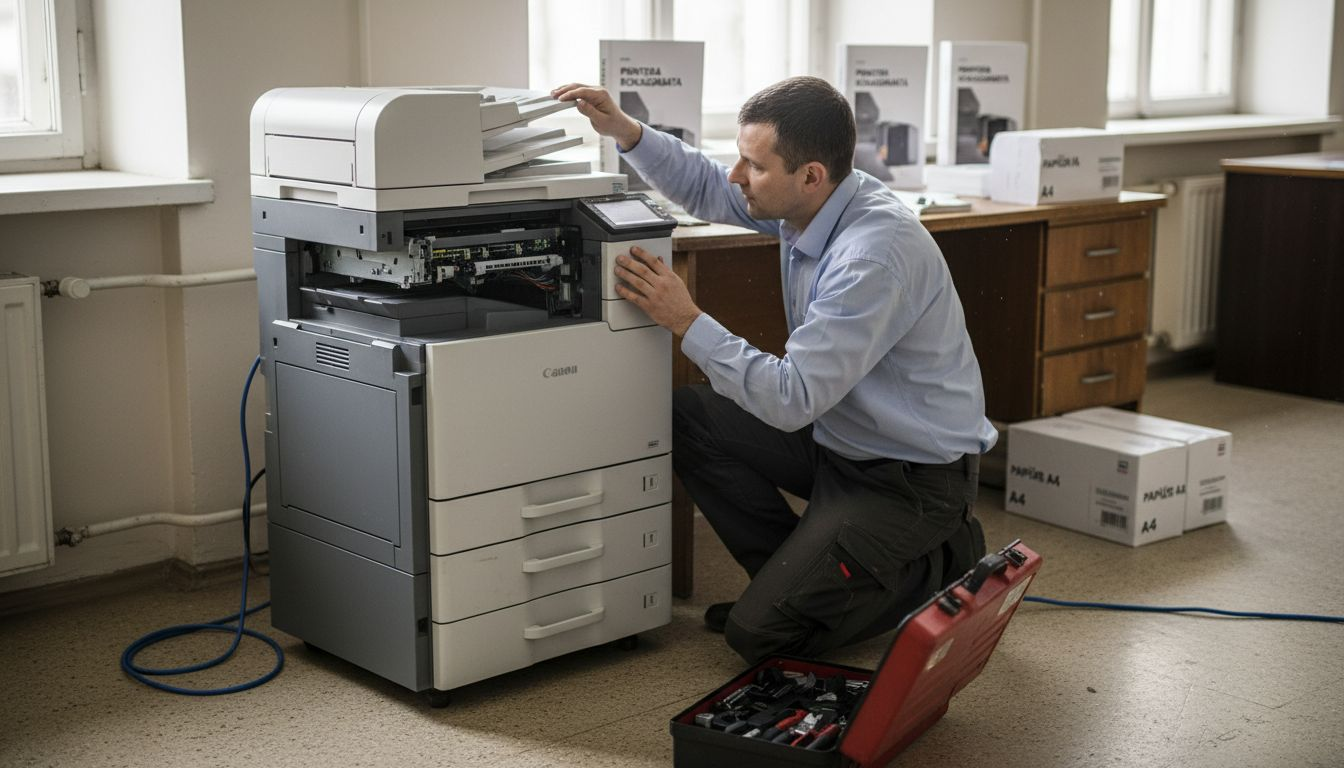
Efektīvs printeru uzturēšanas process solī-pa-solim
Kad uzņēmumā negaidīti apstājas printeris, katra minūte var radīt nevajadzīgu stresu un kavēt svarīgus darījumus. Uzticama printera apkalpošana Rīgas birojiem nozīmē daudz vairāk nekā tikai ierīces labošanu—tā ir darba nepārtrauktība un darbinieku produktivitāte. Lai mazie un vidējie uzņēmumi varētu izvairīties no lieka dīkstāves, šajā ceļvedī uzsvērti soļi par to, kā pareizi sagatavot, kopt un pārbaudīt jūsu printeri, ļaujot saglabāt uzņēmuma tempu vienmērīgu un darbu—bez liekiem pārtraukumiem.
Satura rādītājs
- Solis 1: Sagatavo printeri uzturēšanai
- Solis 2: Notīri printera ārējās un iekšējās daļas
- Solis 3: Nomaini patēriņa materiālus un filtrus
- Solis 4: Pārbaudi printera darbību un iestatījumus
- Solis 5: Veic kvalitātes pārbaudi ar testa izdruku
Ātrie kopsavilkumi
| Galvenie punkti | Paskaidrojums |
|---|---|
| 1. Pārbaudi savienojumus | Pārliecinies, ka visi vadi ir droši pieslēgti un nav bojāti, lai nodrošinātu printera pareizu darbību. |
| 2. Tīri printera daļas | Regulāra ārējo un iekšējo komponentu tīrīšana uzlabo drukāšanas kvalitāti un novērš problēmas. |
| 3. Nomaini tintes patronas | Sekojiet tintes līmenim un nomainiet patronas laikus, lai izvairītos no bojājumiem un kvalitātes zudumiem. |
| 4. Pārbaudi iestatījumus | Veiciet diagnostikas testus un pielāgojiet printera iestatījumus, lai optimizētu drukāšanas procesu. |
| 5. Veic testa izdruku | Testa izdruka ļauj ātri novērtēt printera veiktspēju un identificēt iespējamās problēmas ar kvalitāti. |
Solis 1: Sagatavo printeri uzturēšanai
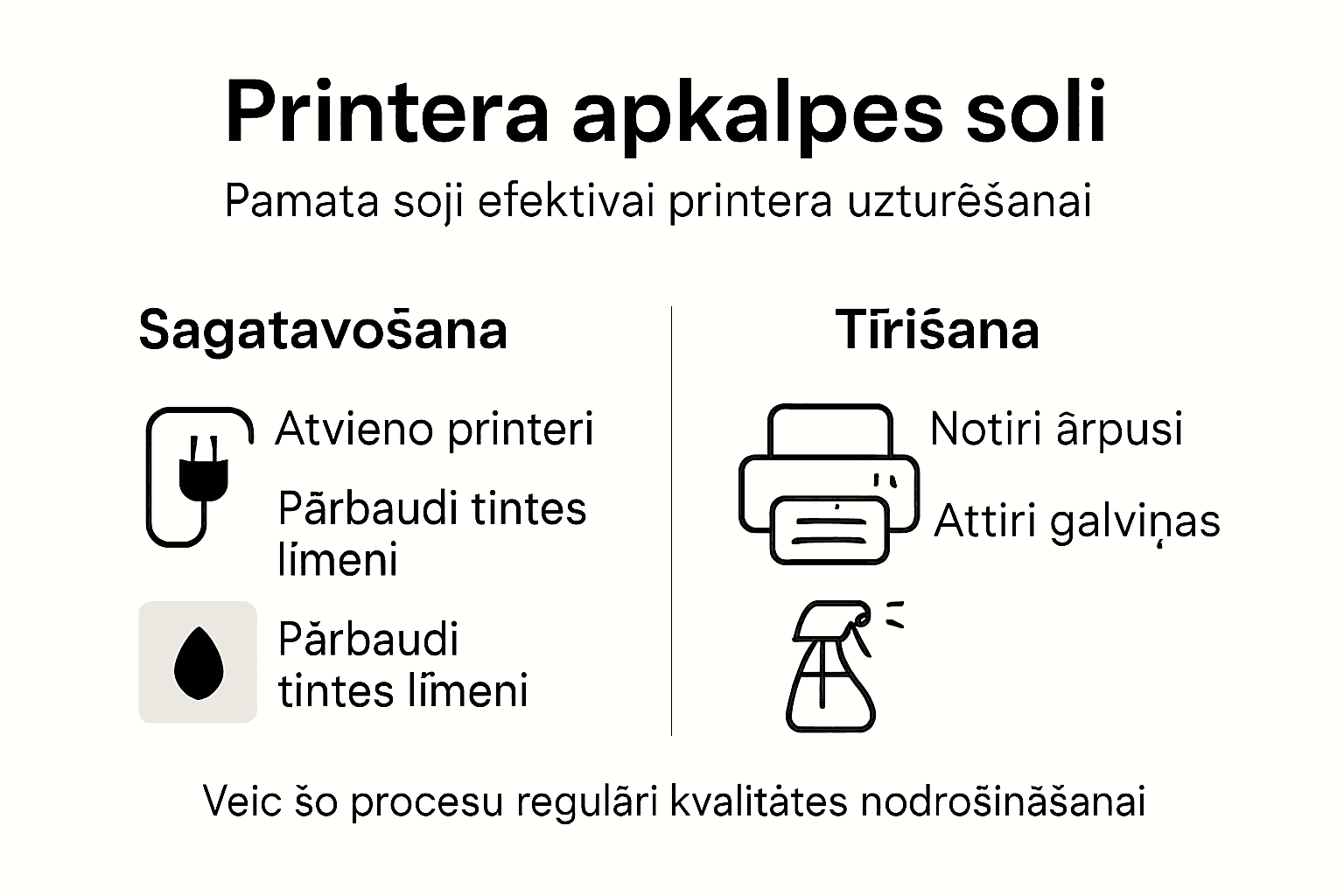
Printera sagatavošana uzturēšanai ir kritisks solis, kas nodrošina iekārtai ilgāku darbmūžu un stabilu veiktspēju. Šajā posmā jūs izveidosiet pareizus apstākļus, pārbaudīsiet savienojumus un palaidsiet iekārtai nepieciešamās sākotnējās procedūras.
Vispirms nodrošiniet, ka printeris ir pienācīgi pieslēgts elektroenerģijai un saslēgts ar jūsu datoru. Jāpārbauda pamatjaudas vadi un datu savienojumi, lai pārliecinātos, ka neviens no tiem nav vaļīgi piesusisis vai bojāts. Stabils elektriskais savienojums un dati līnija ir pamatā drošam un efektīvam apkopes procesam.
Pēc tam pārbaudiet papīra katras un tintes patronas. Atvērt visus tvertnes vākus, pārliecinieties, ka papīrs ir pareizi ievietots un nav salidzis, kā arī, ka tintes patrones ir pilnas un pareizi nostiprinātas. Nepareiza papīra ievietošana vai zema tinte var izraisīt neskaidras printēšanas problēmas vēlāk.
Veicot pirmāko ieslēgšanu, ļaujiet printerim veikt tā iebūvētos pagatavošanas ciklus. Moderniem printeriem, īpaši HP modeļiem, ir iespējotas drukāvinieka galviņas tīrīšanas funkcijas, kas automātiski attīra iespējamas problēmas jau sākotnēji. Šie self-cleaning cikli ir svarīgi, jo tie noslāņo tintes kanāļus un sagatavo iekārtu optimālai darbībai.
Visbeidzot, pārbaudiet printera programmatūru un kontroltapu. Instalējiet jaunākos draiverus no ražotāja mājaslapas un konfigurējiet printera iestatījumus saskaņā ar jūsu uzņēmuma prasībām. Pārliecināties, ka tīkla savienojumi ir stabili, ja jūs izmantojat bezvadu printeri.
Profesionāls padoms Mežonīga praktisku pārbaudīšanu veikšana pirms apkopes sākšanas palīdz identificēt potenciālas problēmas agri, kas ietaupa laiku un resursus vēlāk.
Solis 2: Notīri printera ārējās un iekšējās daļas
Printera tīrīšana ir viena no vissvarīgākajām apkopes darbībām, kas tieši ietekmē iekārtās darbības kvalitāti un kalpošanas laiku. Šajā posmā jūs noņemsiet putekļus, noliesiet virsmas un attīrīsiet kritiskos iekšējos komponentus, kas nodrošina skaidru un precīzu printēšanu.
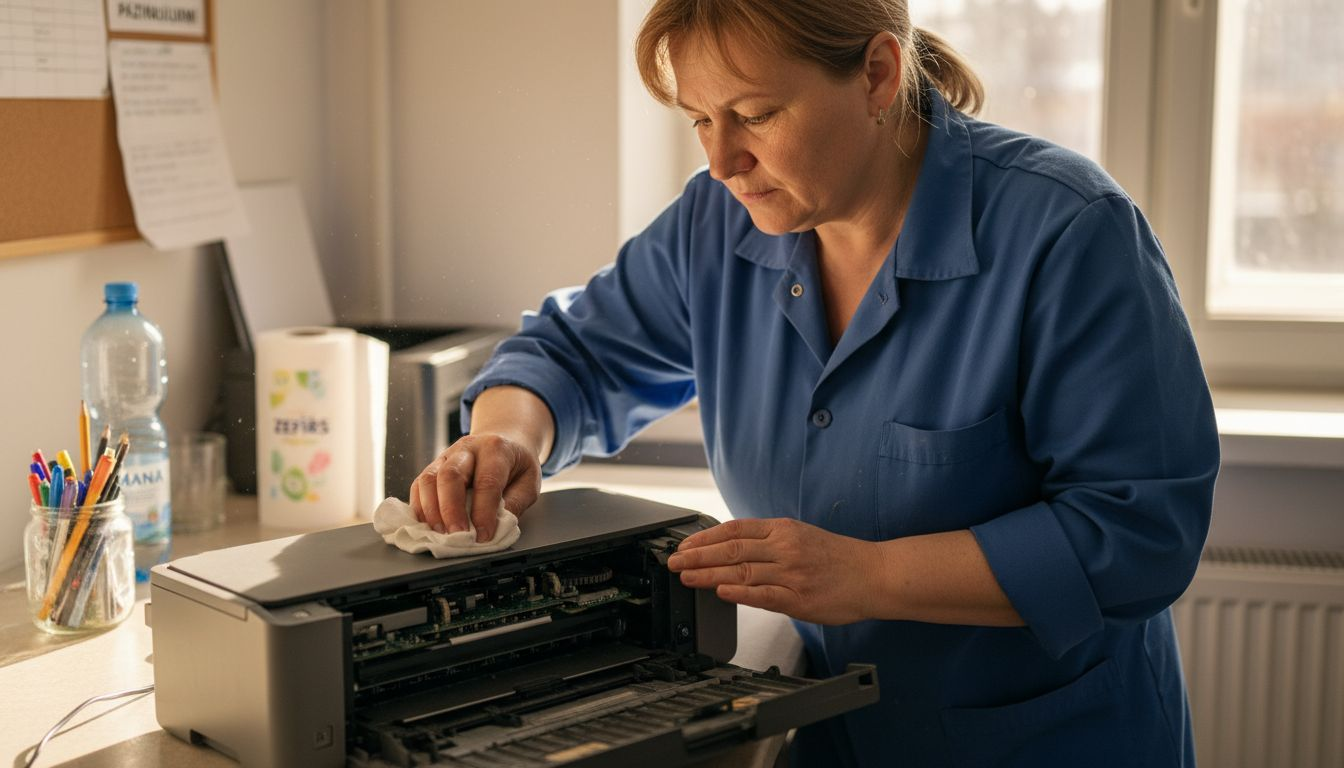
Sāciet ar ārējo virsmu tīrīšanu. Izslēdziet printeri un atļaujiet tam atdzist dažas minūtes, ja tas tikko bija lietošanā. Izmantojiet mīkstu, mitru audumu, lai noslaucītu printera mājokli, paneli un papīra atveres. Regulāra ārējo virsmu tīrīšana novērš putekļu uzbūvēšanos, kas var ietekmēt ventilāciju un elektroniku.
Tolāk pievērsieties drukāvinieka galviņām, kas ir printera svešākais punkts. Drukāvinieka galviņas satur smalkas tintes strūklas, un tās var aizstīgt jau pēc dažām dienām. Izmantojiet drukāvinieka galviņu tīrīšanas komplektus, ko ieteic ražotājs, vai mīkstus auduma gabaliņus, kas nedraiskina virsmu. Virzieties tikai vienā virzienā un nekad neskautu vai nepēdļiet galviņas.
Attīriet arī ruļļus un sensorus. Šie komponenti uztver papīra pozīciju un virzī papīru caur printerim pareizā ātrumā. Putekļi un tintes atliekas uz ruļļiem var izraisīt papīra iespīlēšanos vai nepareizu papīra padošanu. Viegli noslauciet ruļļus ar mitru audumu un pārliecināties, ka sensori ir brīvi no jebkādiem šķēršļiem.
Nobeidziet iekšējās tīrīšanu, pārbaudot tintes patronu un tvertņu laukumu. Noņemiet jebkuras tintes atliekas vai putekļus, kas ir uzkrājušies. Pēc tam ļaujiet printerim veikt pilnu tīrīšanas ciklu, kad tik ieslēdzat to atpakaļ, lai nodrošinātu, ka visi kanāli ir atbrīvoti.
Padoms profesionāliem Tīrīšanu veiciet vismaz reizi mēnesī regulāras lietošanas laikā, bet biežāk, ja printeris atrodas putekļainā vidē vai tiek izmantots intensīvi.
Salīdzinājums par galvenajiem printera tīrīšanas veidiem:
| Tīrīšanas metode | Kur piemērot | Biežums | Galvenie ieguvumi |
|---|---|---|---|
| Drukāvinieka galviņu tīrīšana | Iekšējās daļas | Ik mēnesi | Uzlabo izdrukas kvalitāti |
| Ruļļu tīrīšana | Papīra mehānisms | Ik pēc 2 mēnešiem | Samazina papīra iestrēgšanu |
| Virsmas noslaucīšana | Printera korpuss | Ik nedēļas | Novērš putekļu uzkrāšanos |
| Tvertnes zonas tīrīšana | Ap tintes patronām | Atkarībā no lietošanas | Novērš tintes izplūšanu |
Solis 3: Nomaini patēriņa materiālus un filtrus
Patēriņa materiālu un filtru regulāra nomaiņa ir būtiska preventīvā apkope, kas nodrošina printera stabilu darbību un augstu drukāšanas kvalitāti. Šajā posmā jūs nomainīsiet izlietotos komponentus pēc ražotāja norādījumiem un pamanītās kvalitātes samazināšanās.
Sāciet ar tintes patronu pārbaudi. Lielākā daļa mūsdienu printeru rāda tintes līmeni digitālajā displejā vai datorā, kas ļauj jums zināt precīzu brīdi, kad nepieciešama nomaiņa. Neskatoties uz šiem brīdinājumiem, vienmēr turiet nožilbiņu tintes patronas krājumā. Nomaini patronas, kad tinte faktiskā ir iztukšota, jo tukšas patronas var bojāt drukāvinieka galviņas.
Tolāk fokusējieties uz papīra padošanas ruļļiem un aizturošanās komponentiem. Šie elementi nodilst pakāpeniski atkarībā no jūsu printera lietošanas biežuma. Ja pamanāt, ka printeris nepareizi padod papīru, tas bieži nozīmē, ka ruļļi ir nolietojušies. Vienkārši nomainiet tos ar jauniem, sekojot ražotāja norādījumiem, jo tie atšķiras dažādu marku printeriem.
Neizbēgami nepieciešams nomainīt arī tīrīšanas filtrus un atmosfēras paņēmības. Regulāra patēriņa materiālu nomaiņa saskaņā ar ražotāja grafiku novērš negaidītus dīkstāves gadījumus. Uzturiet detalizētas iestādes par patēriņa materiālu stāvokli, lai vienmēr zinātu, kad ir plānota nākamā nomaiņa.
Beidzot izveidojiet nomaiņas grafiku. Dažādi patēriņa materiāli beidzas dažādi ātri atkarībā no drukāšanas intensitātes. Daži printeri izsūta paziņojumus automātiski, bet ir svarīgi arī pašam uzraudzīt situāciju. Uzlieciet piezīmes uz sava calendāra vai izmantojiet datorā iebūvēto atgādinājuma sistēmu.
Padoms profesionāliem Iegādājieties patēriņa materiālus lokan pietiekami iksams, lai nekad nebūtu situācijas, kad jums nav nepieciešamā patrona vai filtra brīdī, kad tas būtu jāmaina.
Solis 4: Pārbaudi printera darbību un iestatījumus
Printera darbības un iestatījumu pārbaude nodrošina, ka iekārta darbojas optimāli un var uzticami izpildīt drukāšanas uzdevumus. Šajā posmā jūs palaidsiet diagnostikas testus, pārbaudīsiet savienojumus un pielāgosiet iestatījumus atbilstoši jūsu biznesa prasībām.
Sāciet ar vienkāršu testa druku. Tas ir visvienkāršākais veids, kā ātri pārbaudīt, vai printeris darbojas pareizi. Lielākajā daļā printeru jūs varat izsaukt testa druku tieši no printera kontrol paneļa vai caur datorā instalēto programmatūru. Ja testa druke izskatās skaidra un bez viltojumiem, jūsu printeris ir pamatnē funkcionāls.
Tolāk pārbaudiet savienojumus un draiverus. Savienojuma iestatījumus jāpārbauda rūpīgi, ja printeris ir tīklā vai pieslēgts caur USB. Pārliecinieties, ka USB kabelis ir stabili pieslēgts vai ka printera IP adrese tīklos sistēmā ir pareiza. Vienmēr pēdējā versija no draiveru failu ražotāja var atrisināt daudz saderības problēmu.
Ja pamanāt kļūdas, izmēģiniet diagnostikas procesu, kas noņem un pāfunkcionālo driveru un pāinstallē to no jauna. Tas bieži atrisina komunikācijas problēmas starp datoru un printeri. Ja problēma pastāv, pārliecinieties, ka jūsu datora un printera starpā nav tīkla problēmu.
Beidzot pielāgojiet drukāšanas iestatījumus. Atveriet jūsu printera preferenču paneli operētājsistēmā un pārbaudiet rezolūciju, krāsu režīmu un papīra tipu. Šie iestatījumi tieši ietekmē drukāšanas laiku un kvalitāti, tāpēc tos nepieciešams pielāgot jūsu konkrētajiem uzdevumiem. Ja jūs regulāri drukājat grafiku, paaugstiniet rezolūciju, bet parastajai ofisa dokumentācijai standarta iestatījumi ir pietiekami.
Zemāk apkopotas biežāk sastopamās printera problēmas un to iespējamie risinājumi:
| Problēma | Iespējamais cēlonis | Ieteicamā rīcība |
|---|---|---|
| Neskaidra izdruka | Zema tinte, galviņas aizsērējums | Veiciet galviņas attīrīšanu, mainiet tintes patronu |
| Papīra iestrēgšana | Putekļi uz ruļļiem, nepareiza papīra ievietošana | Notīriet ruļļus, pārbaudiet papīra novietojumu |
| Kļūdas ziņojums ekrānā | Novecojis draiveris, kļūdains savienojums | Instalējiet jaunāko draiveri, pārbaudiet kabeļus |
| Lēna drukāšana | Zema kvalitāte iestatījumos, tīkla traucējumi | Paaugstiniet rezolūciju, pārbaudiet tīkla savienojumu |
Padoms profesionāliem Veiciet testa druku vismaz reizi nedēļā, lai agri identificētu potenciālas problēmas pirms tās kļūst kritiskas.
Solis 5: Veic kvalitātes pārbaudi ar testa izdruku
Testa izdruka ir vienkāršākais un efektīvākais veids, kā pārbaudīt, vai jūsu printeris darbojas pareizi un ražo augstākās kvalitātes rezultātus. Šajā posmā jūs nosūtīsiet testa lapu un uzmanīgi pārbaudīsiet izejas rezultātu, lai identificētu jebkādas problēmas.
Sākumā izsauciet testa izdruku no printera programmatūras vai operētājsistēmas. Lielākajā daļā Windows vai Mac sistēmu jūs varat to atrast printera iestatījumos vai vadības panelī. Testa lapu izdošana ļauj pārbaudīt pareizu tintes sadalījumu un datu pārsūtīšanu starp jūsu datoru un printeri. Pēc tam vērojiet, kā papīrs iziet caur iekārtu un kāds izskats ir sākotnējam rezultātam.
Attiecīgi analizējiet izdrukāto lapu. Meklējiet skaidrus un asas burtus bez izplūduma vai nevienādas krāsas. Ja pamanāt neskaidrus burtus vai krāsu neprecizitāti, tas norāda uz iespējamiem drukāvinieka galviņas vai tintes problēmām. Pārbaudiet arī papīra padošanu un noskaidriet, vai papīrs ir iešķies bez vilces vai pagrieziena.
Ja testa izdruka parāda kļūdas, palaidiet drukāvinieka galviņu izlīdzināšanas rutīnu. Lielākā daļa mūsdienu printeru šīs funkcijas piedāvā savā programmatūrā vai vadības panelī. Izlīdzināšanas process ļauj printerim pielāgot drukāvinieka galviņu precīzu pozīciju, kas uzlabos izdruku kvalitāti. Veiciet nākamo testa izdruku pēc izlīdzināšanas pabeigšanas.
Ja problēmas turpinās, pārbaudiet, vai jūsu tintes patronas ir pilnas un pareizi uzstādītas. Zema tinte var radīt neskaidrus vai vāji krāsotus rezultātus. Pārliecinieties arī, ka papīra tips, kuru lietojat, atbilst jūsu printera rekomendācijām.
Padoms profesionāliem Saglabājiet katru testa izdruku kopā ar datumu, lai varētu izsekot jūsu printera veiktspēju laika gaitā un agri noteiktu degradāciju.
Uzticama printeru uzturēšana ar TIR.LV profesionāļiem
Vai vēlaties nodrošināt, ka jūsu printeris darbojas nevainojami un bez pārtraukumiem? Efektīvs printeru uzturēšanas process ir būtisks, lai izvairītos no negaidītām drukas kļūdām, papīra iestrēgšanas un izsīkšanas tintes problēmām. Mēs saprotam, ka tieši rūpīga tīrīšana, savienojumu pārbaude un kvalitatīvu patēriņa materiālu izmantošana ir galvenie soļi, kas palīdz saglabāt jūsu iekārtu darbspēju ilgtermiņā.
Izmantojiet mūsu pieredzi Noderīgi padomi – Kases aparāti ,printeru remonts un RICOH sadaļā un ļaujiet TIR.LV komandas ekspertu rūpēm par jūsu printeri. Mēs piedāvājam ātru un kvalitatīvu diagnostiku, profesionālu remontu un visaptverošu tehnisko atbalstu, lai jūsu printeris vienmēr darbotos nepārtraukti. Apmeklējiet TIR.LV jau tagad un pasargājiet savu biznesu no dīkstāvēm ar uzticamām tehnoloģiju risinājumiem. Nekavējieties, jo printera uzturēšana ir investīcija jūsu ikdienas darba efektivitātē!
Biežāk Uzdotie Jautājumi
Kā sagatavot printeri uzturēšanai?
Sagatiet printeri, pārbaudot savienojumus un pārliecinoties, ka tas ir pieslēgts strāvas avotam un datoram. Izveidojiet stabilu savienojumu un pārbaudiet papīra un tintes stāvokli.
Cik bieži jāveic printera tīrīšana?
Tīrīšanu ieteicams veikt vismaz reizi mēnesī, tomēr, ja printeris tiek izmantots intensīvi vai atrodas putekļainā vidē, to vajadzētu darīt biežāk. Notīriet ārējās un iekšējās daļas, lai nodrošinātu kvalitatīvu drukāšanu.
Kā rīkoties, ja drukas kvalitāte ir zema?
Ja drukas kvalitāte ir zema, pārbaudiet tintes patronu un veiciet drukāvinieka galviņas tīrīšanu. Nomainiet tukšas patronas un pārbaudiet, vai uz printera nav putekļu.
Kas jādara, lai nomainītu patēriņa materiālus?
Nomainiet tintes patronas un filtrus, kad tie ir iztukšoti vai novecojuši. Pārliecinieties, ka jums ir rezerves krājumi un sekojiet ražotāja norādījumiem nomaiņas procesam.
Kā veikt printera diagnostikas testu?
Lai veiktu printera diagnostikas testu, izsauciet testa izdruku no printera programmatūras vai vadības paneļa. Pārbaudiet, vai izdrukas kvalitāte atbilst prasībām un vai iekārta darbojas pareizi.
Cik bieži jāveic kvalitātes pārbaude ar testa izdruku?
Kvalitātes pārbaudi ar testa izdruku ieteicams veikt vismaz reizi nedēļā. Tas palīdz ātri identificēt problēmas, pirms tās kļūst nopietnas.
Ieteikums
- Printeru remonts Rīgā un visā Latvijā – Sertificēts serviss | TIR SIA
- Datoru uzturēšanas pamācība: Soli pa solim efektīvai apkopei
- Biroja tehnikas servisa process: pakāpeniska remonta gaita
- Efektīvs datora remontdarbu process uzņēmumiem Rīgā
- Lipdukai anal. Dymo S0904980 4XL, 104×159 mm x220 – greitasvokas.lt