Skip to content
Datoru tīrīšanas ceļvedis: soli pa solim uzlabo drošību
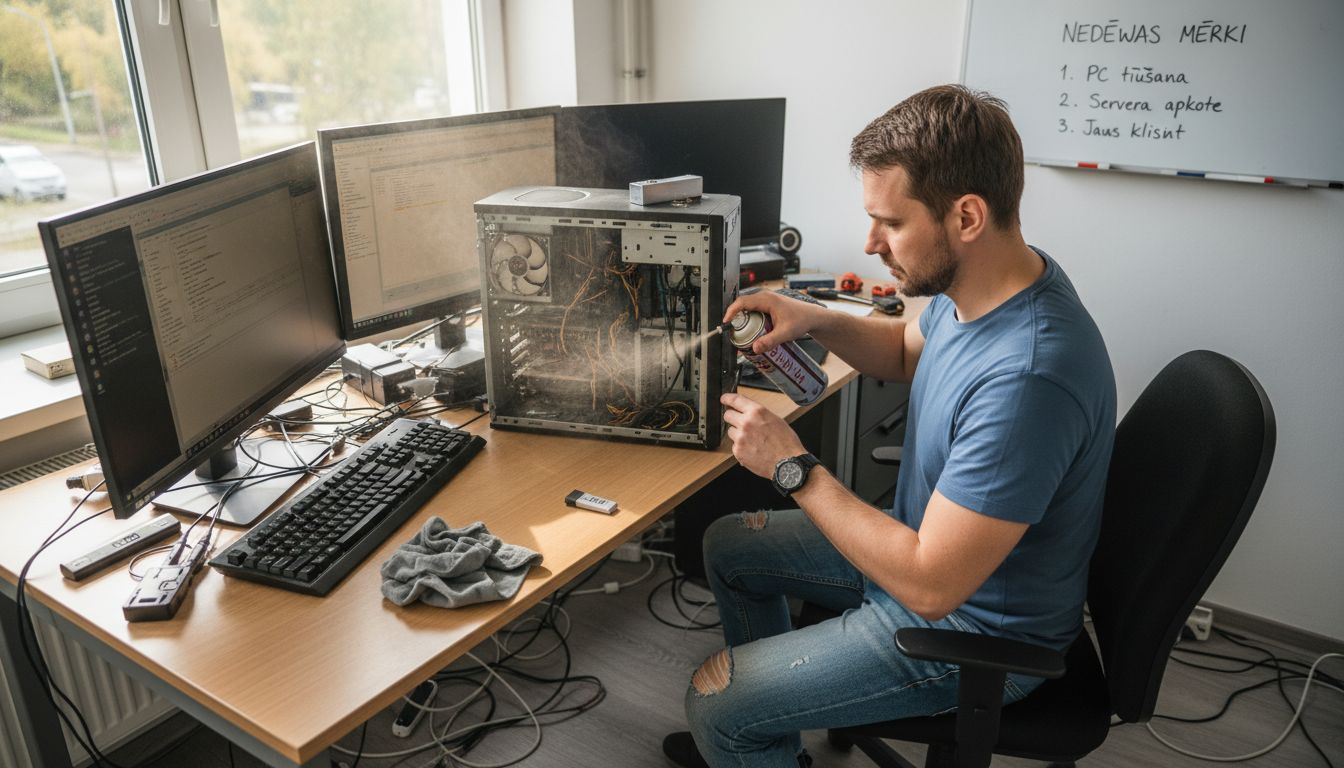
Datora darbības palēnināšanās bieži sākas tieši tad, kad Rīgas vai Latvijas uzņēmējam tas vismazāk nepieciešams. Apvienojot uzlabotu tehnisko higiēnu un rūpīgu datu drošību, jūs varat būtiski pagarināt savas ierīces kalpošanas mūžu. Droša un pareiza datora tīrīšana ļauj izvairīties no bojājumiem, pārkaršanas vai dārgiem dīkstāves brīžiem, saglabājot pilnu biznesa veiktspēju.
Satura rādītājs
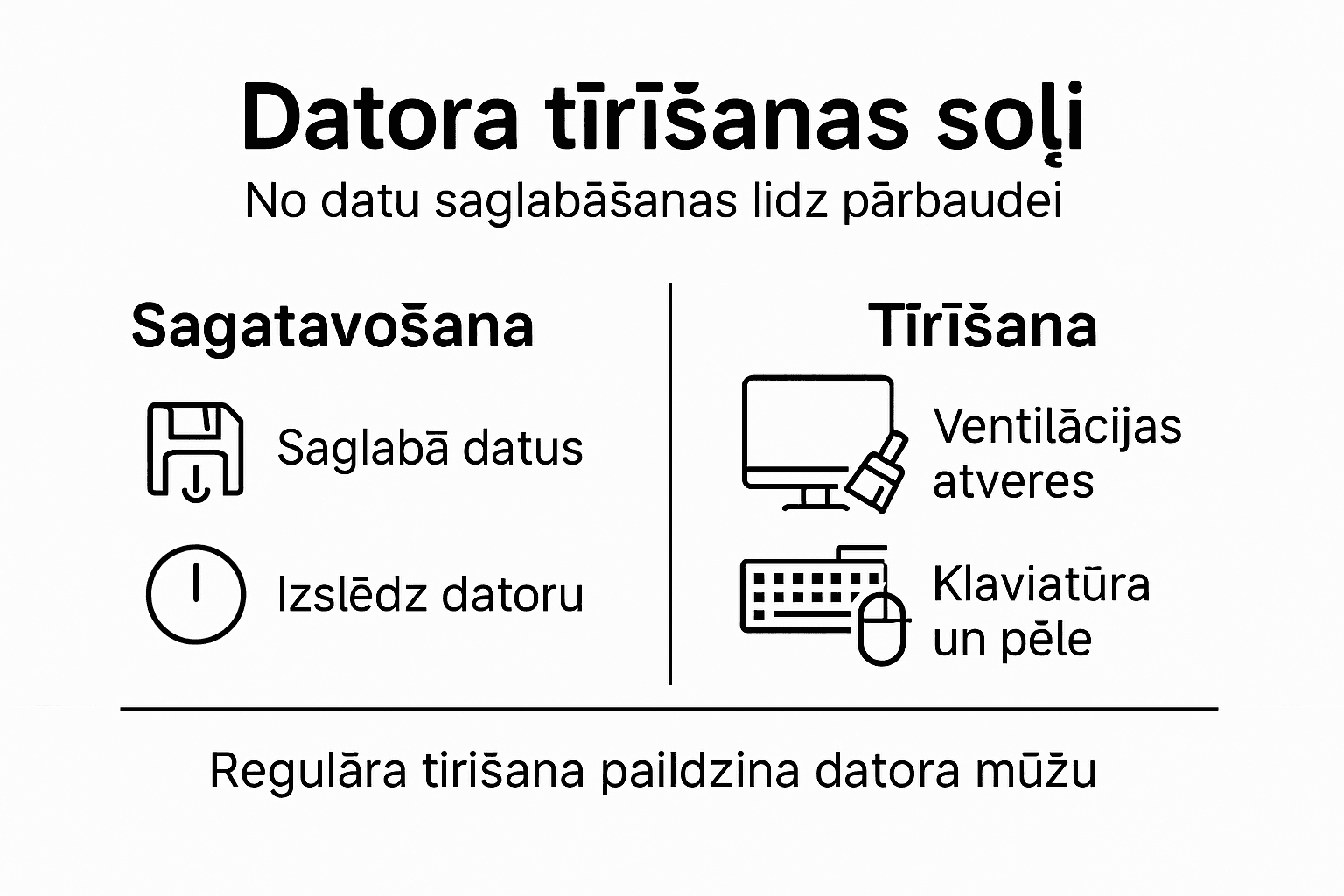
- Solis 1: Saglabājiet svarīgos datus un izslēdziet ierīci
- Solis 2: Noņemiet ārējos vāciņus un atvienojiet perifērijas
- Solis 3: Attīriet ventilācijas atveres un dzesēšanas mezglus
- Solis 4: Nomazgājiet un dezinficējiet tastatūru un peles virsmu
- Solis 5: Pārbaudiet tīrības rezultātu un atkārtoti savienojiet ierīci
Ātra kopsavilkums
| Galvenais punkts | Izskaidrojums |
|---|---|
| 1. Datus saglabājiet pirms izslēgšanas | Pārliecinieties, ka visi atvērti dokumenti ir saglabāti, lai novērstu datu zudumu. |
| 2. Pareizi atvienojiet perifērijas | Izmantojiet “Droši noņemt aparatūru”, lai pasargātu ierīces no bojājumiem. |
| 3. Tīriet ventilāciju uzmanīgi | Nepieļaujiet pārkaršanu, iekšējo displeju tīrīšana ir svarīga vilkšanai. |
| 4. Dezinficējiet tastatūru un peli | Regulāra tīrīšana saglabā higiēnu un nodrošina ierīces ilgmūžību. |
| 5. Pārbaudiet ierīces darbību | Pirms atkārtotas pieslēgšanas vizuāli pārbaudiet komponentus un pārliecinieties par to funkcionēšanu. |
Solis 1: Saglabājiet svarīgos datus un izslēdziet ierīci
Datora izslēgšana nav tikai pogas nospiešana. Tas ir precīzs process, kas prasa rūpīgu pieeju datu saglabāšanai un ierīces drošai apturēšanai. Drošas datora izslēgšanas principi ietver vairākus būtiskus soļus, lai pasargātu jūsu sistēmu un informāciju.
Vispirms saglabājiet visus atvērtos dokumentus un darbus. Pārbaudiet, vai neviens nesaglabāts fails nav paslīdējis garām. Aizveriet visas aktīvās programmas secīgi, sākot ar tām, kas satur nesaglabātus datus. Atvēriet Start izvēlni, izvēlieties Power ikonu un izvēlieties “Shut down” opciju. Pagaidiet, līdz ierīce pilnībā izslēdzas, novēršot iespējamus datu bojājumus vai zaudēšanu.
Profesionāļa padoms: Pirms datora izslēgšanas vienmēr veiciet ātru pārbaudi, vai visi svarīgie dokumenti ir saglabāti un darba sesija ir pabeigta.
Solis 2: Noņemiet ārējos vāciņus un atvienojiet perifērijas
Pirms datora tīrīšanas ir svarīgi pareizi atvienot visas ārējās ierīces un piederumus. Šis solis palīdzēs jums droši noņemt vāciņus un atvienot perifērās ierīces, nesabojājot datora komponentes vai zaudējot svarīgus datus.
Droša aparatūras atvienošana ir īpaši svarīga, lai pasargātu gan datoru, gan ārējās ierīces. Sāciet ar to, ka pārliecināties, ka visi dokumenti ir saglabāti un programmas aizvērtas. Izmantojiet Windows sistēmas teknes ikonu, lai droši atvienotu ierīces kā USB zibatmiņas, ārējos diskus vai citus perifēros piederumus. Pirms fiziskas atvienošanas izmantojiet sistēmas funkciju “Droši noņemt aparatūru”, lai novērstu iespējamos datu bojājumus.
Profesionāļa padoms: Pirms ierīces atvienošanas vienmēr pārbaudiet, vai neviena programma nelasa datus no šīs ierīces, lai novērstu iespējamus datu zaudēšanas riskus.
Solis 3: Attīriet ventilācijas atveres un dzesēšanas mezglus
Datora dzesēšanas sistēmas uzturēšana ir izšķiroša ierīces veiktspējas un ilgmūžības nodrošināšanai. Datoru ventilatoru drošai tīrīšanai ir nepieciešama īpaša uzmanība un pareizas metodes, lai nesabojātu jutīgos komponentes.

Sākot tīrīšanu, vispirms izslēdziet datoru un atvienojiet to no elektrības avota. Izmantojiet kompresēto gaisu, lai uzmanīgi iztīrītu putekļus no ventilācijas atverēm un dzesēšanas mezgliem. Turiet kompresētā gaisa bundžu vertikāli un īsiem pūtieniem izvāciet putekļus, nepieļaujot ventilatoru pārmērīgu griešanos. Mīksta mikrošķiedras drāna palīdzēs notīrīt ārējās virsmas, viegli uzsūcot putekļus un netīrumus.
Profesionāļa padoms: Tīrīšanas laikā vienmēr turiet kompresētā gaisa bundžu vismaz 10 cm attālumā no datora komponentēm, lai nepieļautu iespējamos bojājumus.
Solis 4: Nomazgājiet un dezinficējiet tastatūru un peles virsmu
Tastatūras un peles tīrīšana ir būtiska ne tikai higiēnas saglabāšanai, bet arī ierīces ilgmūžībai un pareizai darbībai. Tastatūru un peles higiēniskai apkopei nepieciešama īpaša uzmanība un pareizas tīrīšanas metodes.
Sākot tīrīšanu, izslēdziet datoru un atvienojiet tastatūru un peli. Izmantojiet mikrošķiedras lupatiņu, kas samitrināta ar 70% izopropilspirta šķīdumu, lai uzmanīgi notīrītu visas virsmas. Īpašu uzmanību pievērsiet taustiņu starām un peles pogām, kur visbiežāk uzkrājas netīrumi. Noslaukiet virsmas līdz sausam, izvairieties no pārmērīgas mitrināšanas, lai nesabojātu elektroniskās komponentes.
Profesionāļa padoms: Regulāri izmantojiet vieglus pūšamos gaisus putekļu aizvākšanai zem taustiņiem, lai novērstu netīrumu uzkrāšanos.
Dažādu materiālu un metožu piemērotība datora kopšanai:
| Tīrīšanas veids | Ieteicamākie materiāli | Nepareizas prakses riski |
|---|---|---|
| Virsmu tīrīšana | Mikrošķiedras drāna, izopropilspirts | Ūdens lietošana izraisa bojājumus |
| Ventilācijas tīrīšana | Kompresēts gaiss | Spēcīgs gaiss var kaitēt ventilatoram |
| Elektronikas kontakti | Kontaktu tīrīšanas šķīdums | Sadzīves tīrīšanas līdzekļi var korodēt |
| Taustiņu apkope | Putu aerosols, pūšams gaiss | Metāla priekšmeti saskrāpē un bojā |
Solis 5: Pārbaudiet tīrības rezultātu un atkārtoti savienojiet ierīci
Pēc datora tīrīšanas ir būtiski pārliecināties, ka viss ir kārtībā un ierīce darbojas nevainojami. Datora tīrīšanas pārbaudes process ietver vairākus svarīgus soļus, lai garantētu optimālu veiktspēju.
Vispirms vizuāli pārbaudiet visas tīrītās virsmas un komponentus, pārliecinoties, ka nav putekļu vai mitruma pēdu. Pārbaudiet, vai visi vāciņi ir pareizi uzlikti un perifērijas ierīces darbojas korekti. Atkārtoti pieslēdziet datoru strāvas avotam un ieslēdziet to, vērojot, vai sistēma ielādējas bez kļūdām. Pārbaudiet, vai visi ventilatori darbojas līdzeni un vai nav dzirdamas kādas neparastas skaņas.
Profesionāļa padoms: Ja pamanāt kādas izmaiņas datora darbībā, uzreiz veiciet papildu diagnostiku vai konsultējieties ar IT speciālistu.
Lūk, svarīgāko datora tīrīšanas soļu kopsavilkums un to priekšrocības:
| Solis | Galvenais mērķis | Priekšrocība |
|---|---|---|
| Saglabāt un izslēgt | Novērst datu zudumu | Palielina datu drošību |
| Atvienot perifērijas | Aizsargāt ārējās ierīces | Samazina sabojāšanās risku |
| Tīrīt ventilāciju un dzesēšanu | Samazināt pārkaršanu | Nodrošina stabilu darbību |
| Dezinficēt tastatūru, peli | Uzlabot higiēnu un darbību | Samazina mikrobu izplatību |
| Pārbaudīt un pievienot | Garantēt pareizu funkcionalitāti | Nodrošina ilgstošu lietošanu |
Nodrošiniet sava datora ilgstošu drošību un veiktspēju ar profesionālu atbalstu
Šajā rakstā jūs uzzinājāt, cik svarīgs ir rūpīgs datoru tīrīšanas process, lai izvairītos no datu zuduma un zaudētu ierīces darbības traucējumu risku. Svarīga ir arī komponentu pareiza apkope un savienojumu pārbaude pēc tīrīšanas. Taču, ja vēlaties būt drošs, ka jūsu dators saņem visaugstākās kvalitātes un ātrāko servisu, iesakām izmantot TIR.LV ekspertu iespējas, kas nodrošina pilnu profesionālu aprīkojuma diagnostiku un remontu
Neatstājiet sava datora drošību un veiktspēju nejaušību rokās. Atrodiet zināšanas, kā uzturēt ierīci tīru mūsu sadaļā ar Noderīgiem padomiem un uzticieties TIR.LV komandai, kas nodrošina ātru, kvalitatīvu un ilgtermiņa atbalstu visā Latvijā. Apmeklējiet https://tir.lv jau šodien, lai pasūtītu datoru diagnostiku vai profesionālu tīrīšanas un remonta pakalpojumus un saglabātu sava datora drošību un veiktspēju ilgtermiņā.
Bieži uzdotie jautājumi
Kādu secību ievērot, tīrītot datoru?
Pirmkārt, saglabājiet visus svarīgos datus un izslēdziet datoru. Pēc tam atvienojiet perifērijas ierīces, tīrīt ventilācijas atveres, un beidzot dezinficējiet tastatūru un peles virsmu, lai uzlabotu higiēnu.
Cik bieži ir ieteicams tīrīt datoru?
Ieteicams tīrīt datoru vismaz reizi trijos mēnešos. Regulāra tīrīšana palīdz novērst putekļu uzkrāšanos un uzlabo datora veiktspēju, samazinot risku par ~20% attiecībā uz pārkaršanu.
Kādi ir galvenie riski, ja datoru netīra regulāri?
Ja datoru netīra, var palielināties risks par pārkaršanu un darbības traucējumiem. Tādējādi ilgtermiņā tas var izraisīt aparatūras bojājumus un datu zudumus.
Kā pieslēgt atkārtoti ierīces pēc tīrīšanas?
Pirms atkal pieslēgt ierīces, pārliecinieties, ka visas virsmas ir sausas un tīras. Pievienojiet perifērijas ierīces un ieslēdziet datoru, novēroja tā darbību un uzsākot programmas pakāpeniski.
Vai es varu izmantot ūdeni datora tīrīšanai?
Nē, ūdeni nedrīkst izmantot datora tīrīšanai, jo tas var izraisīt īssavienojumus. Tā vietā izmantojiet mikrošķiedras lupatiņu ar izopropilspirtu, lai dezinficētu un tīrītu virsmas droši.
Kādu metodi izvēlēties datora ventilācijas tīrīšanai?
Izmantojiet kompresēto gaisu, lai uzmanīgi notīrītu ventilācijas atveres un dzesēšanas mezglus. Turieties vismaz 10 cm attālumā no komponentēm, lai novērstu bojājumus no pārmērīgas spiediena.